「久しぶりにブログを書こうと思ったのに、WordPressのログイン画面が分からない」
そんな経験はありませんか?
実は私も、少し間が空くとログイン方法を忘れてしまい、毎回調べることがあります。
普段は編み物の作品や教室についてブログを書いていますが、記事を書こうと思ったときにログイン画面が見つからないと、それだけで手が止まってしまいます。
そこで今回は、自分の備忘録も兼ねて、WordPressのログイン方法を分かりやすくまとめました。
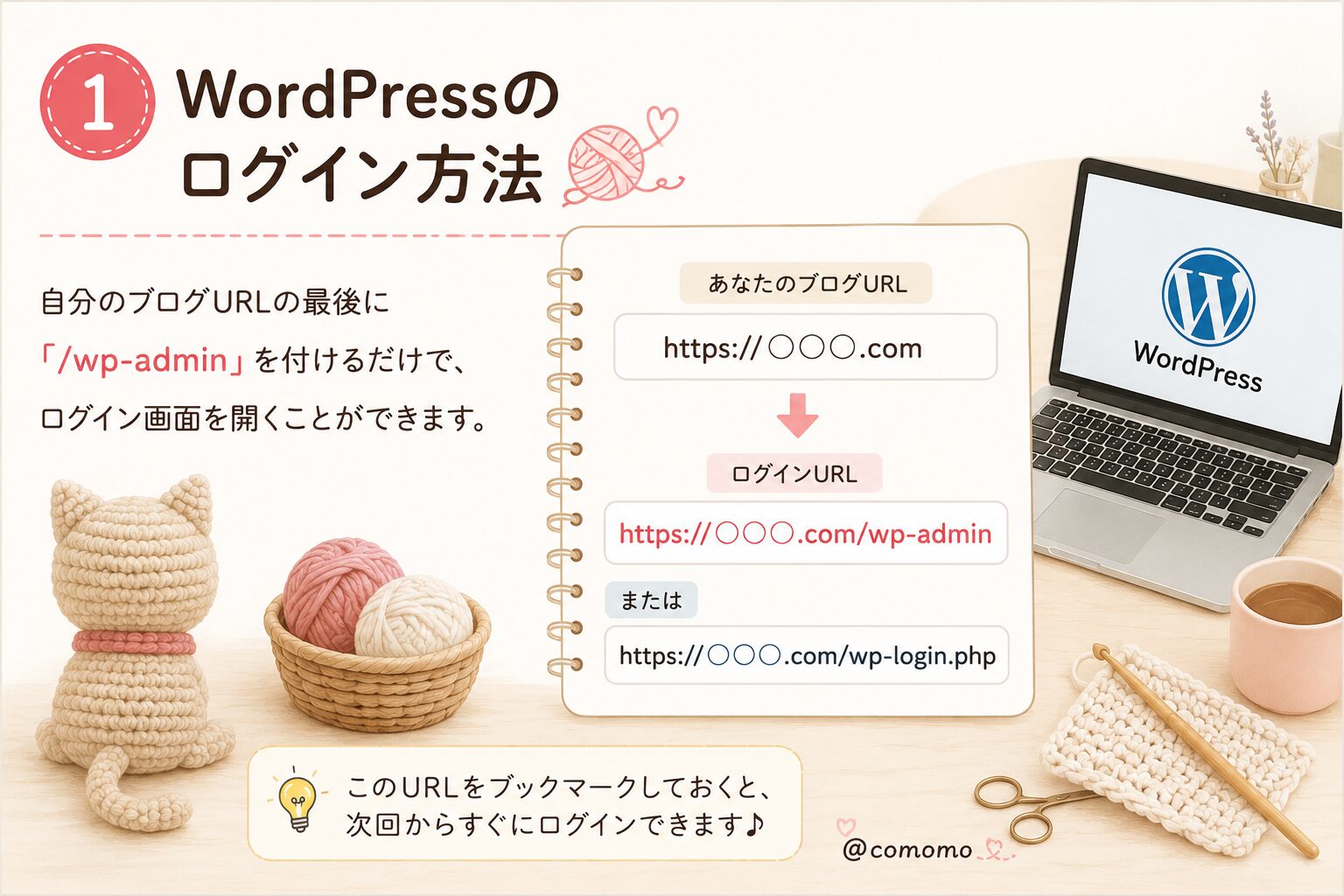
結論からいうと、多くの場合は、自分のブログURLの最後に「/wp-admin」を付けることでログイン画面を開けます。
WordPressのログイン画面を開く方法
wp-adminを付け加えるだけ
WordPressの管理画面へログインするには、自分のブログURLの最後に「/wp-admin」を付けてアクセスします。
例えば、ブログのURLが https://○○○.com
の場合は、下記と入力します。
https://○○○.com/wp-admin
ログインを進める
これでログイン画面が表示されたら、登録しているユーザー名またはメールアドレスと、パスワードを入力します。
https://○○○.com/wp-login.php
ログイン画面をブックマークしておけば、
次回からブログ名やURLを検索し直す必要がないので、手軽にアクセスできます。
WordPressにログインできないときの確認方法
ログイン画面は表示されても、パスワードやブラウザの状態によってログインできないことがあります。
その場合は、次の項目を順番に確認します。
ログインURLが間違っていないか確認する
ブログURLの後ろに、正しく「/wp-admin」が付いているか確認します。
余分な文字や空白が入っていると、ログイン画面が表示されないことがあります。
パスワードを再設定する
パスワードを忘れた場合は、
ログイン画面にある「パスワードをお忘れですか?」を選びます。
登録しているメールアドレスを入力すると、パスワード再設定用のメールが届きます。
届かない場合は、迷惑メールフォルダも確認してみてください。
別のブラウザで試してみる
ブラウザに残っている古い情報が原因で、ログインできないこともあります。
その場合は、シークレットモードで開く、別のブラウザを使う、Cookieやキャッシュを削除する、といった方法を試します。
私も以前、いつものブラウザではログインできなかったものの、別のブラウザに変えたら開けたことがありました。
ログインできたらブログをかく
ワードプレスの投稿の始め
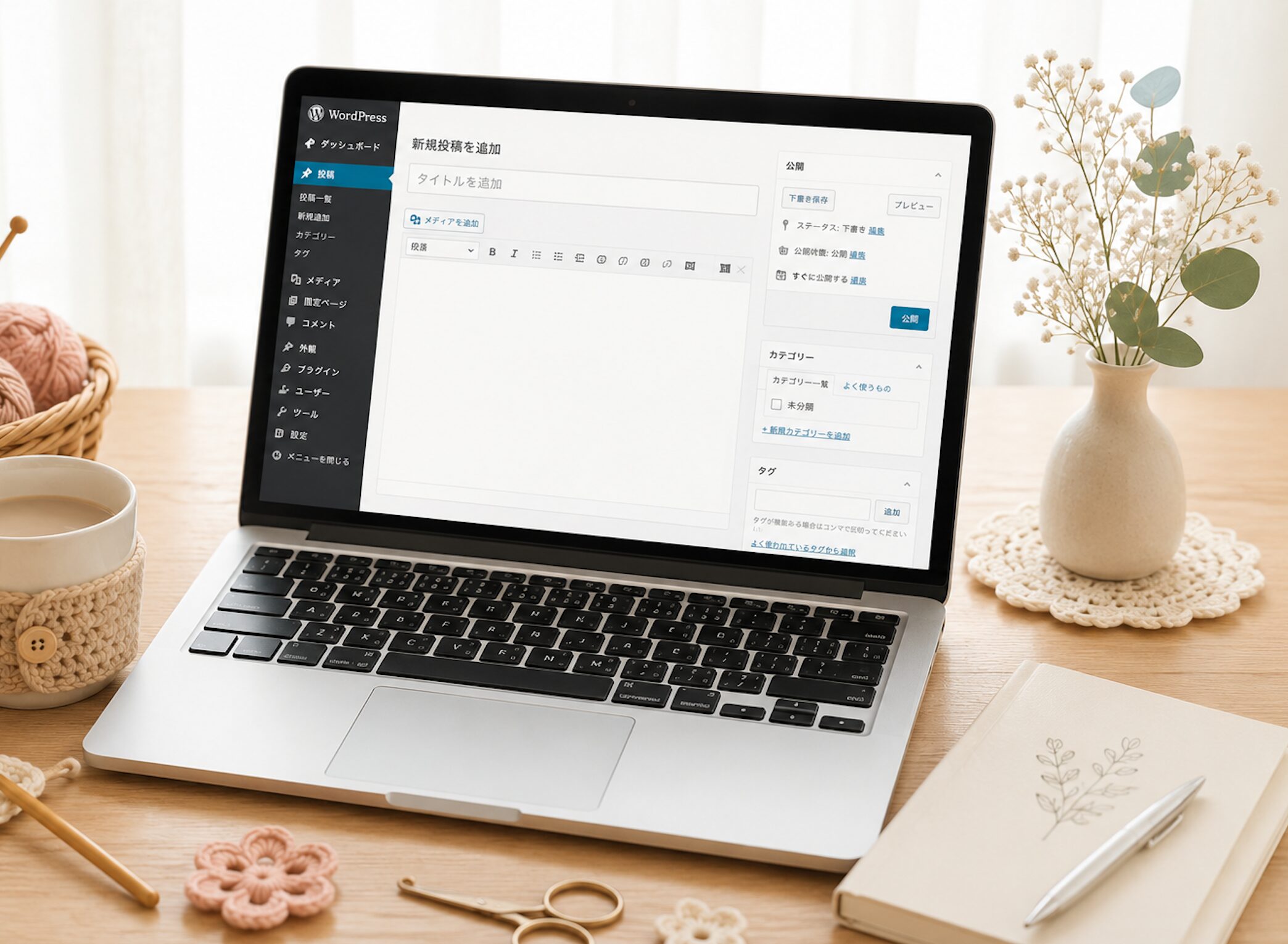
WordPressへログインできたら、
管理画面の「投稿」から「新規投稿を追加」を選ぶと、
新しい記事を書き始められます。
編み物ブログについて
私は、編み物作品の記録や使用した毛糸、
編んでいる途中で気づいたこと、編み物道具のこと、編み物本などのレビュー、
などをブログに残してきました。
時間が経つと、使用した糸や針の号数、編み方の工夫を忘れてしまうことがあります。
ブログに記録しておけば、あとから検索して確認できるため、
自分自身の制作にも役立ちます。
SNSでも手軽に投稿できますが、
過去の投稿が流れて探しにくくなることがあります。
一方、ブログは内容ごとに整理しやすく、検索しやすいためみつけやすく
個人的には、まだ使っていたいなと思うわけです。
まとめ
WordPressのログイン画面は、多くの場合、
自分のブログURLの最後に「/wp-admin」を付けることで表示できます。
ログインできない場合は、URL、パスワード、ブラウザの状態を順番に
確認してみてくださいね。
また、ログインURLをブックマークしておくと、
久しぶりにブログを書くときにも迷いにくくなります。
私自身も忘れてしまうことがあるため、今回は備忘録として記事に残しました。
今後も、ふと思い出したように書く時もあれば、
SNSには残せない長文などの大切な記録は地道にブログに残していきたいと思ってます。
ワードプレスでログインに困った時用の自分メモとして、また同じことで何度も困っている方に役立てたらと思います。